
前兩天介紹了 transform 與 transition,我們已經能讓網頁元素改變位置、大小或角度,並在滑鼠移入、點擊等狀態改變時,以更平順的方式呈現效果。
不過,當動畫需要自動播放、重複執行,或是在過程中經過多個變化階段時,只靠 transition 就不夠靈活了。這時就可以使用 CSS 的 animation 屬性,讓元素依照預先設定的節奏動起來。
今天要來認識 animation 與 @keyframes 的基本用法,學會建立淡入、彈跳與旋轉等動畫效果,為網頁加入更豐富的動態表現。Σ Σ Σ (」○ ω○ )/
animation 是 CSS 中另一個重要的動態效果工具。相較於 transition 只能處理兩個狀態間的變化且需要使用者觸發,animation 提供了更強大且靈活的動畫控制能力,它可以定義多個階段的動畫效果,並且能自動播放,無需使用者觸發。
使用 animation 屬性之前,需要先定義動畫。使用 @keyframes 規則來定義動畫的各個階段,可以設定任意數量的關鍵幀。
/* 基本語法 */
@keyframes 動畫名稱 {
  from { /* 起始狀態 */ }
  to { /* 結束狀態 */ }
}
/* 使用百分比定義多個階段 */
@keyframes 動畫名稱 {
  0% { /* 起始狀態 */ }
  50% { /* 中間狀態 */ }
  100% { /* 結束狀態 */ }
}
範例:
/* 淡入動畫 */
@keyframes fadeIn {
  from {
 opacity: 0;
 }
  to {
 opacity: 1;
 }
}
/* 複雜的彈跳動畫 */
@keyframes bounce {
  0%, 100% {
 transform: translateY(0);
 }
  25% {
 transform: translateY(-20px);
 }
  50% {
 transform: translateY(-10px);
 }
  75% {
 transform: translateY(-5px);
 }
}
將 @keyframes 定義完成後,就可以使用 animation 屬性將動畫套用到元素上:
/* 基本語法 */
animation: 動畫名稱 持續時間 時間函數 延遲時間 播放次數 方向 填充模式;
.element {
  /* 簡單範例 */
  animation: fadeIn 1s ease-in;
  /* 完整範例 */
  animation: bounce 2s ease-in-out 0.5s infinite alternate forwards;
}
animation 簡寫屬性包含以下子屬性:
.element {
  /* 分開設定各個屬性 */
  animation-name: fadeIn;
  animation-duration: 1s;
  animation-timing-function: ease;
  animation-delay: 0.5s;
  animation-iteration-count: infinite;
  animation-direction: alternate;
  animation-fill-mode: forwards;
  animation-play-state: running;
}
animation-iteration-count 設定動畫重複播放的次數。
.element {
  animation-iteration-count: 1;        /* 播放 1 次(預設) */
  animation-iteration-count: 3;        /* 播放 3 次 */
  animation-iteration-count: infinite; /* 無限循環播放 */
}
animation-direction 設定動畫的播放方向,正常播放或是反向播放等。
.element {
  animation-direction: normal;            /* 正常播放(預設) */
  animation-direction: reverse;           /* 反向播放 */
  animation-direction: alternate;         /* 來回交替播放 */
  animation-direction: alternate-reverse; /* 反向開始的來回播放 */
}
animation-fill-mode 設定動畫播放前與播放後的元素狀態。
.element {
  animation-fill-mode: none;      /* 動畫播放前後回到元素原始樣式 (預設) */
  animation-fill-mode: forwards;  /* 動畫結束後保持最後一幀的狀態 */
  animation-fill-mode: backwards; /* 延遲期間套用第一幀的狀態 */
  animation-fill-mode: both;      /* 結合 forwards 和 backwards */
}
animation-play-state 控制動畫的播放和暫停。
.element {
  animation-play-state: running; /* 播放中(預設) */
  animation-play-state: paused;  /* 暫停 */
}
一個元素可以同時套用多個動畫,使用逗號分隔:
.element {
  animation:
    fadeIn 1s ease,
    slideUp 1s ease,
    rotate 2s linear infinite;
}

/* 或分開設定 */
.element {
  animation-name: fadeIn, slideUp, rotate;
  animation-duration: 1s, 1s, 2s;
  animation-timing-function: ease, ease, linear;
  animation-iteration-count: 1, 1, infinite;
}
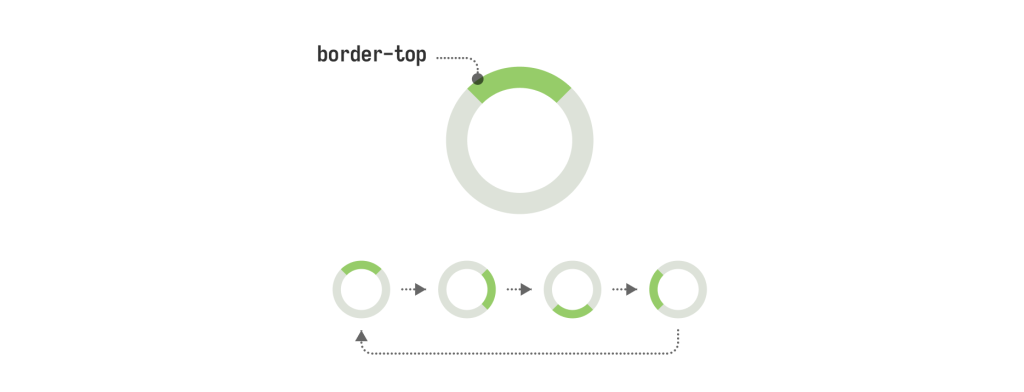
載入動畫:使用不同顏色的 1/4 圓形邊框並設定旋轉動畫,製作簡單的載入動畫效果。
.spinner {
  width: 50px;
  height: 50px;
  border: 10px solid #f3f3f3;
  border-top: 10px solid #3498db;
  border-radius: 50%;
  animation: spin 1s linear infinite;
}

@keyframes spin {
  0% { transform: rotate(0deg); }
  100% { transform: rotate(360deg); }
}
原地縮放動畫:常用於特價商品或需要吸引注意的元素,可以製造視覺焦點。
.pulse {
  border: 1px solid #000;
  width: 200px;
  height: 100px;
  animation: pulse 2s ease-in-out infinite;
}

@keyframes pulse {
  0%, 100% {
    transform: scale(1);
    opacity: 1;
  }
  50% {
    transform: scale(1.1);
    opacity: 0.8;
  }
}
淡入效果:讓元素從透明狀態逐漸顯示,常用於頁面載入或動態新增內容時提供平滑的視覺過渡。元素的初始透明度設為 0,執行後透明度設為 1 ,並使用 forwards 屬性讓元素在動畫結束後保持最終狀態。
.fade-in {
  opacity: 0;
  animation: fadeIn 1s ease forwards;
}

@keyframes fadeIn {
  from {
    opacity: 0;
  }
  to {
    opacity: 1;
  }
}
這幾天探討了變形與過渡效果的運用,從基本的 transform 變形屬性、transition 過渡效果到 animation 動畫製作。透過這些具體技術和範例,你現在能夠:
掌握這些技巧後,你可以為網頁元素增添生動的互動效果,提升使用者體驗,讓你的網頁不再只是靜態的畫面。





 iThome鐵人賽
 看影片追技術